本文介绍了飞跨 Agent 的附件功能,涵盖应用场景、支持的文件格式与处理方式,以及两种上传操作方法,并解答了上传过程中常见的疑问。
飞跨 Agent 支持上传各类文件,让 AI 帮你读取、分析和提取结果。
应用场景
| 场景 | 怎么用 |
|---|---|
| 报表分析 | 上传商品库存销量表 → 「筛选出符合折扣条件且库存充足的 SKU」 |
| 报表合并 | 分多次上传多店铺大表 → 「合并处理并分析各站点的利润表现」 |
| 资料提取 | 上传 DOCX 或 产品截图 → 「提取关键参数,整理成表格」 |
支持上传的文件类型
| 类型 | 支持格式 | 处理方式 |
|---|---|---|
| 表格 | csv/ xlsx/ xls | 可读列名、按需分片读取全表 |
| 文档 | txt、markdown、doc、docx、pdf | 分段读取,按需解析 |
| 图片 | jpg、png、gif、webp | 可识图:提取文字、解释图表细节 |
| 演示 | ppt、pptx | 提取文字内容,梳理整体逻辑框架 |
如何上传附件
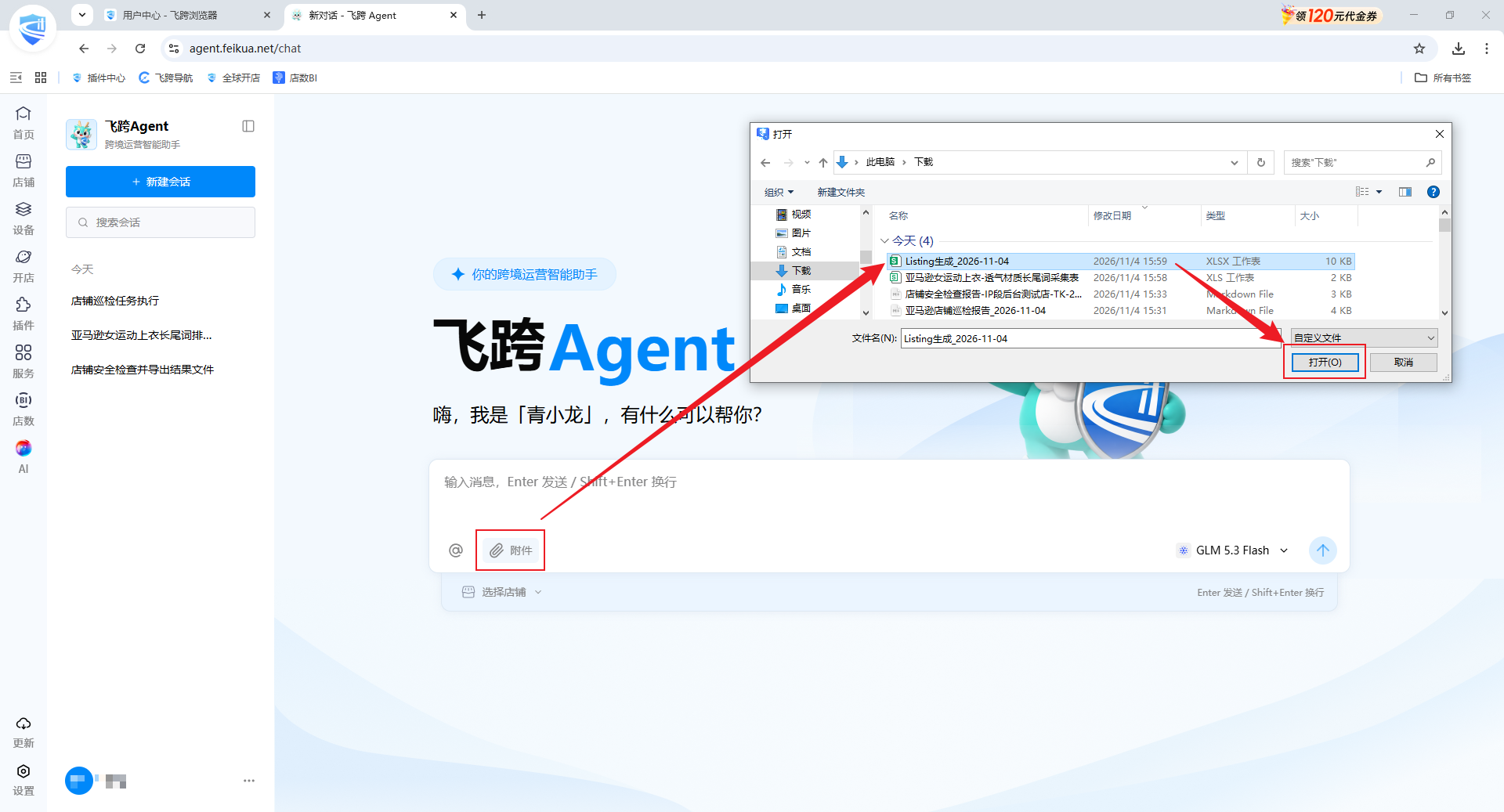
方式一:点击附件按钮
1.在输入框点击附件图标,选择文件点击打开,等待上传完成。
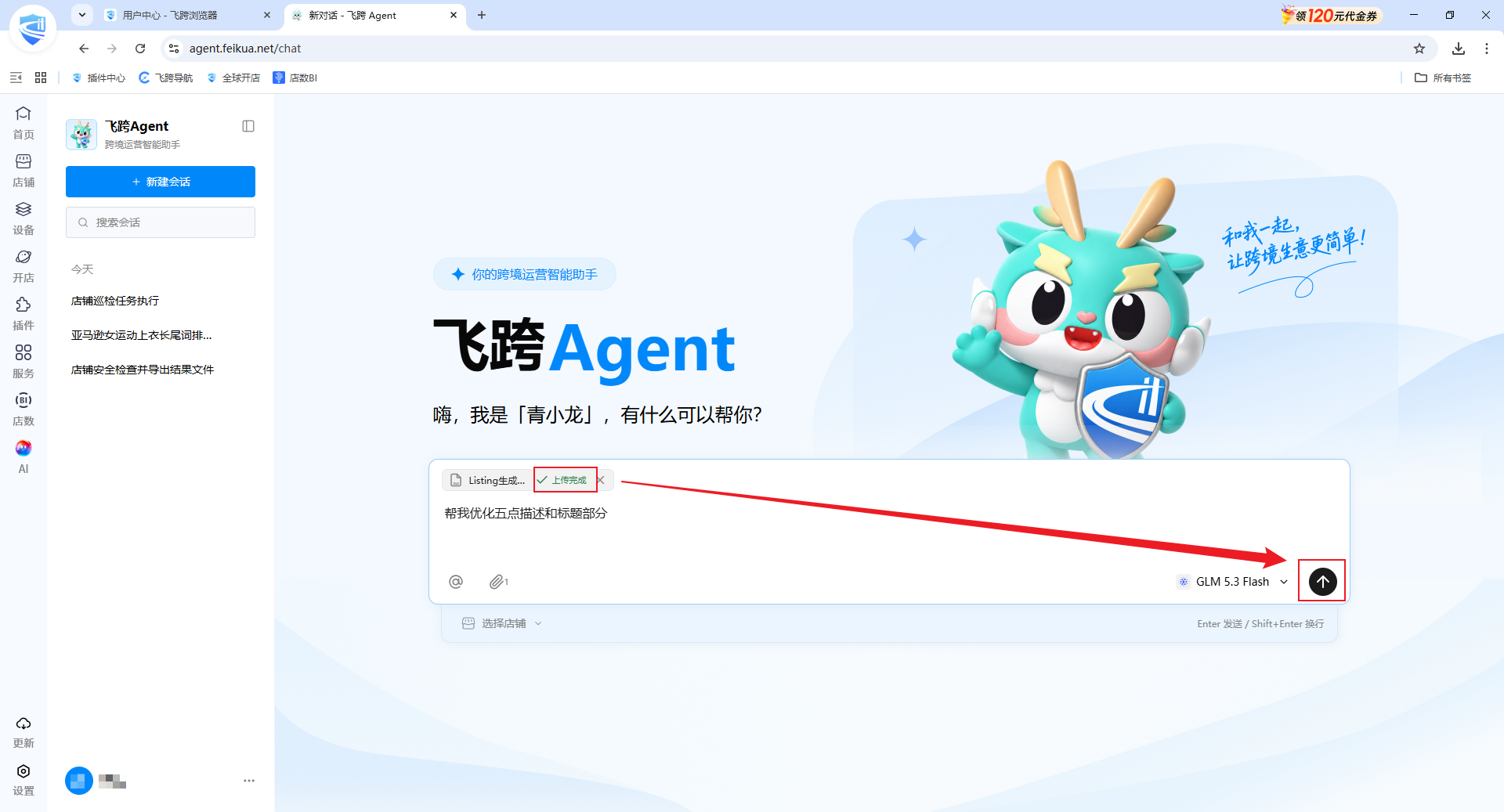
2.输入指令后,发送。
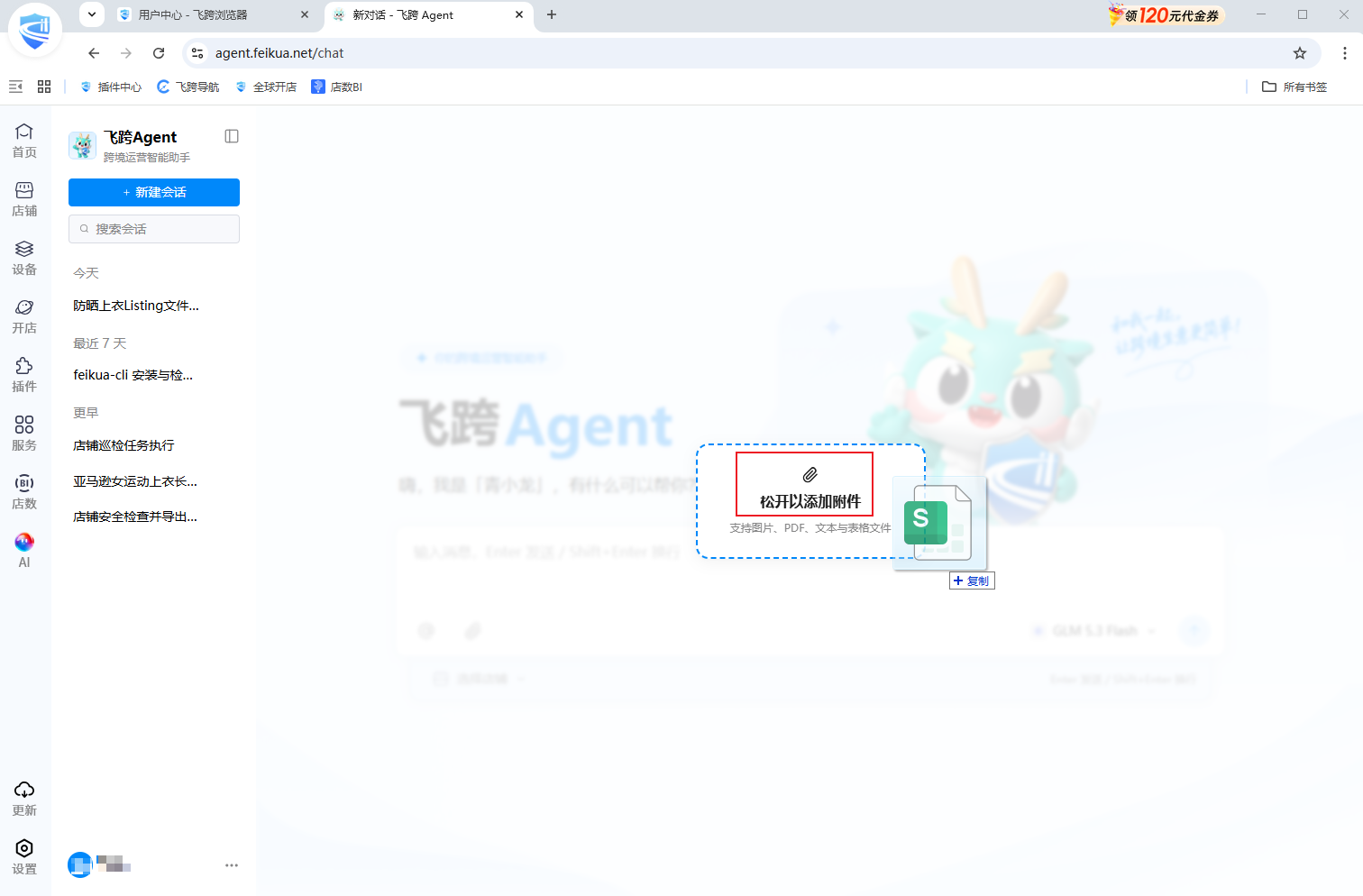
方式二:拖拽上传
直接把文件拖到输入区,等上传完成即可。
常见问题
Q1:发送按钮显示禁止发送图标?
还有附件未上传完成,或有上传失败的附件。处理完即可发送。
Q2:文件太大,一次性发不完怎么办? 可以将大文件按业务逻辑(如按月份、按店铺)拆分成多个小文件,分多条消息发送。系统能在同一个会话中将这些文件合并起来统一分析。
Q3:一次能处理多大量的表格数据? 系统支持按需分片读取,上万行的 CSV/XLSX 大表格也能处理,分析工作会分批完成。
Q4:上传失败要重新选文件吗?
不用,直接点击上传失败的附件卡片即可重试。
Q5:上传后 AI 知道文件要作用于哪个店铺吗?
不知道。文件对应的目标店铺需要在对话里明确选择。