本文介绍了飞跨 Agent 自动任务的创建与配置流程,包括 Agent 引导创建和手动配置两种方式,说明了任务类型、执行周期及注意事项等。
功能介绍
飞跨 Agent 支持创建自动任务,让 Agent 在设定时间自动执行店铺操作或云端分析,减少重复劳动。在执行店铺任务时,系统会在后台独立运行,不会占用或干扰您当前的店铺操作,您可以正常使用店铺。
操作步骤
1.创建入口
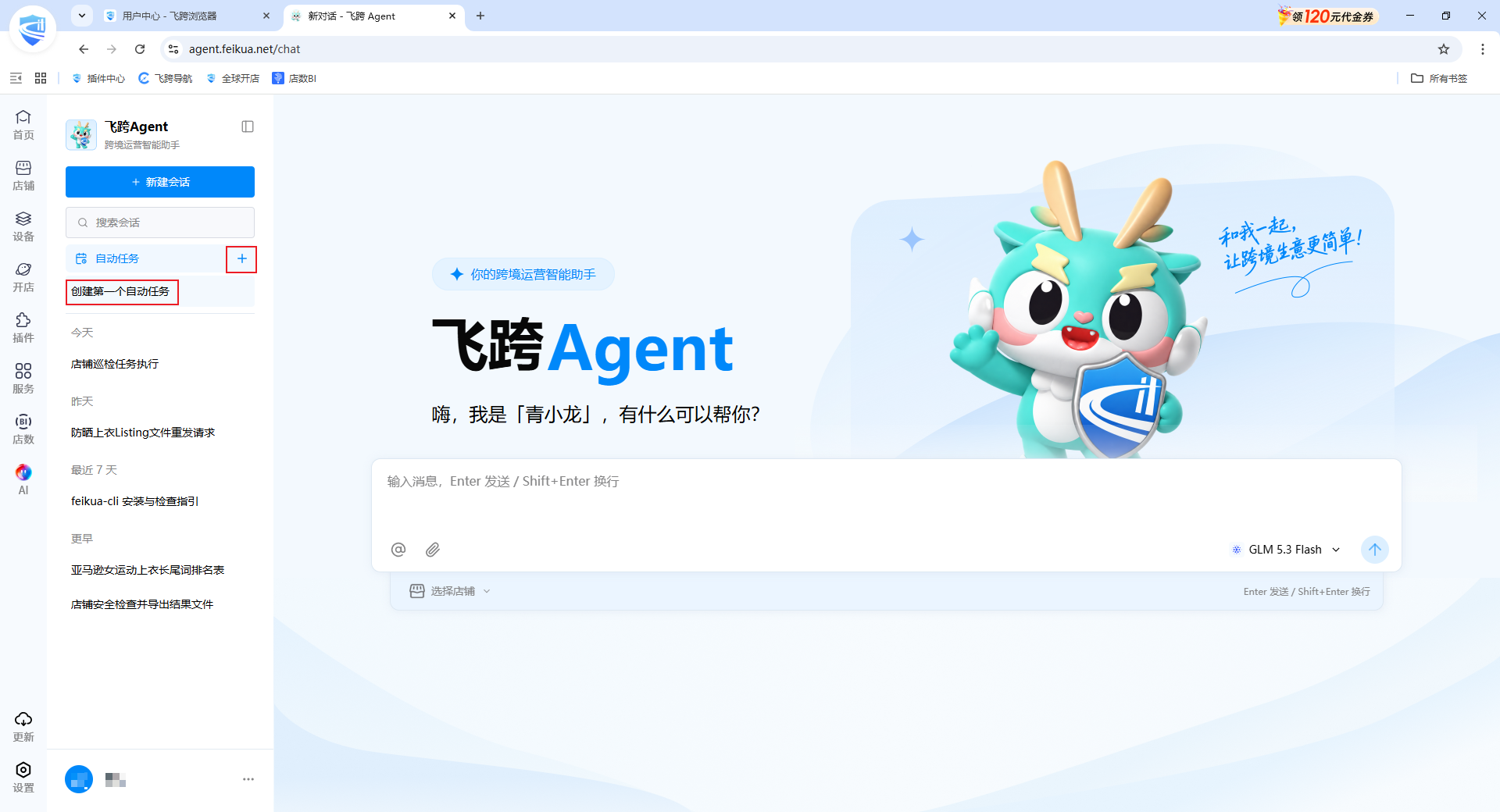
进入 Agent 后,在侧边栏点击【自动任务】→【创建第一个自动任务】,或直接点击【自动任务】右侧的【+】。
2.创建方式
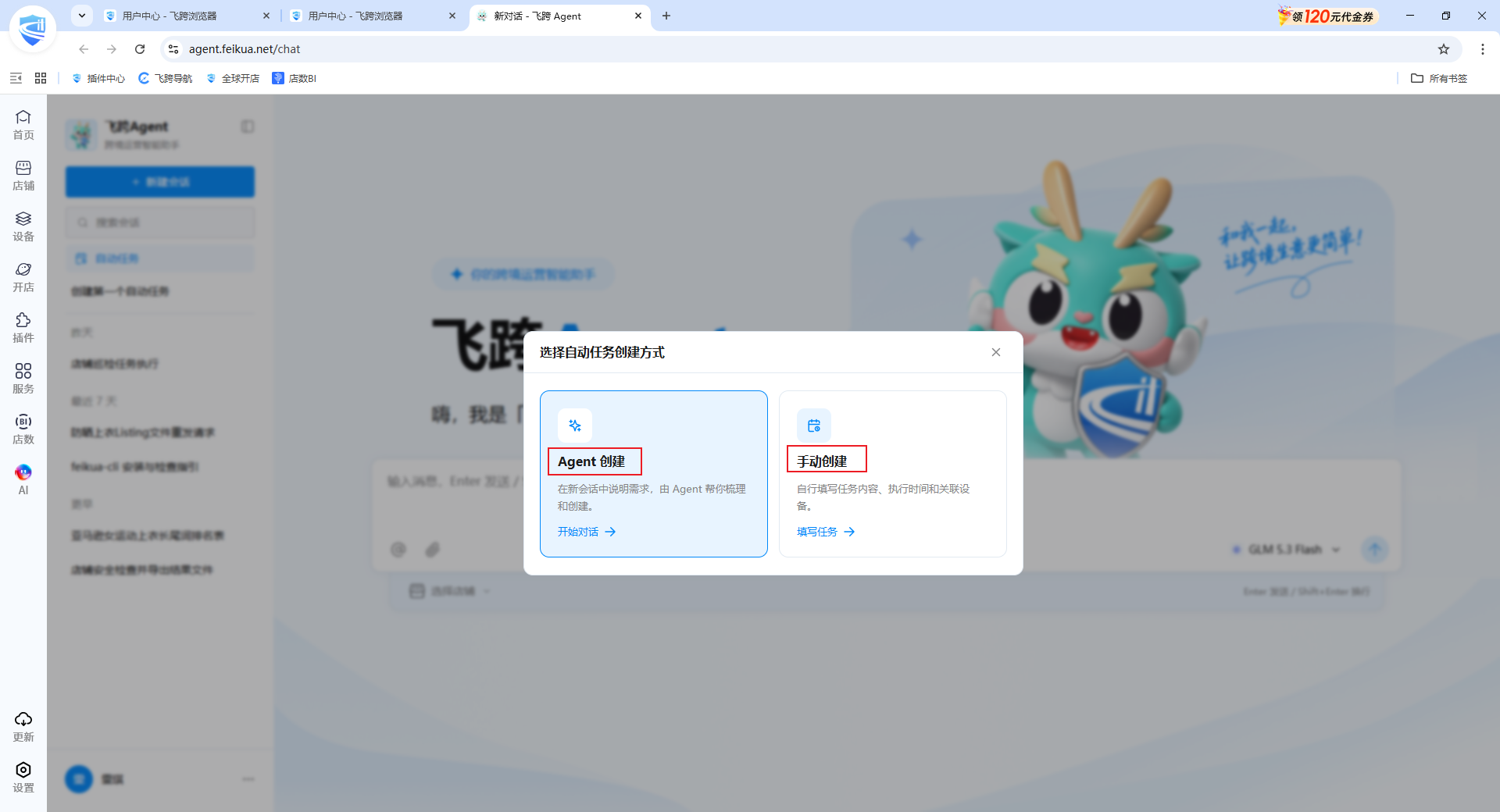
支持“Agent 创建”与“手动创建”两种方式。
2.1 Agent创建
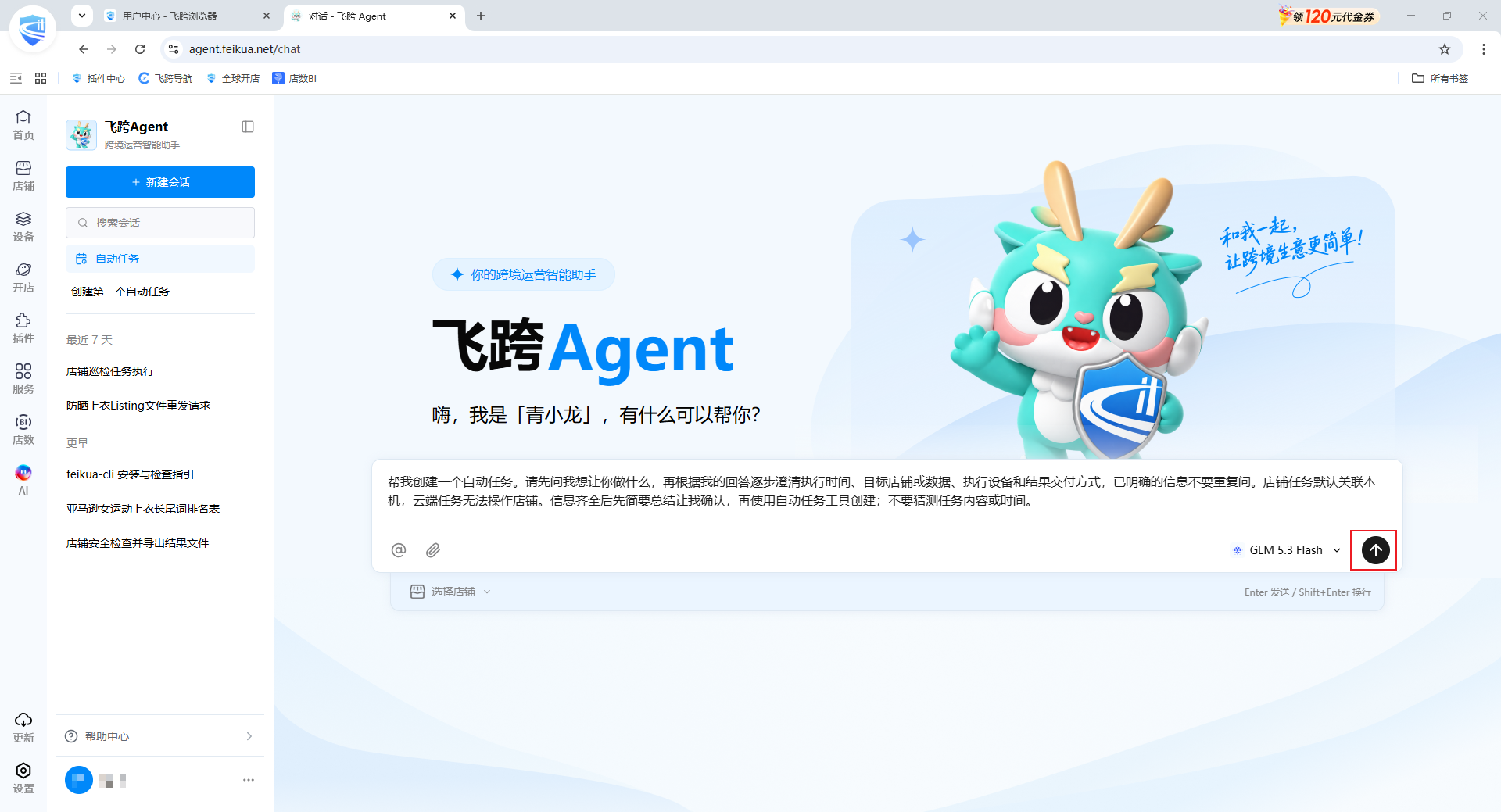
1.选择Agent创建后,自动跳转至对话并填充提示词,直接发送。
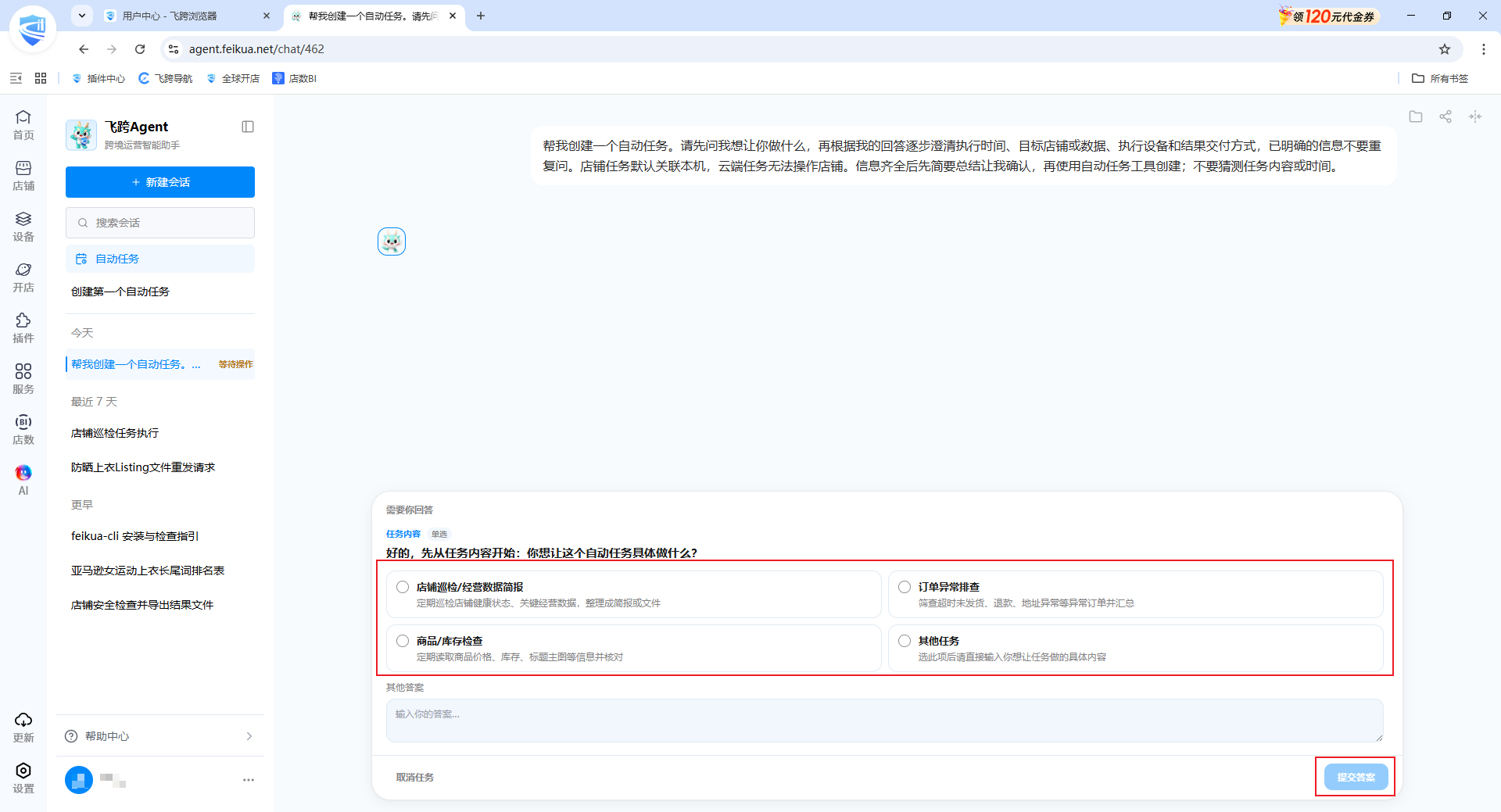
2.依次回答任务内容、要求、执行时间、交付方式等,点击【提交答案】。
3.Agent 会发送一份任务配置清单,确认无误后与系统确认,即可生成任务。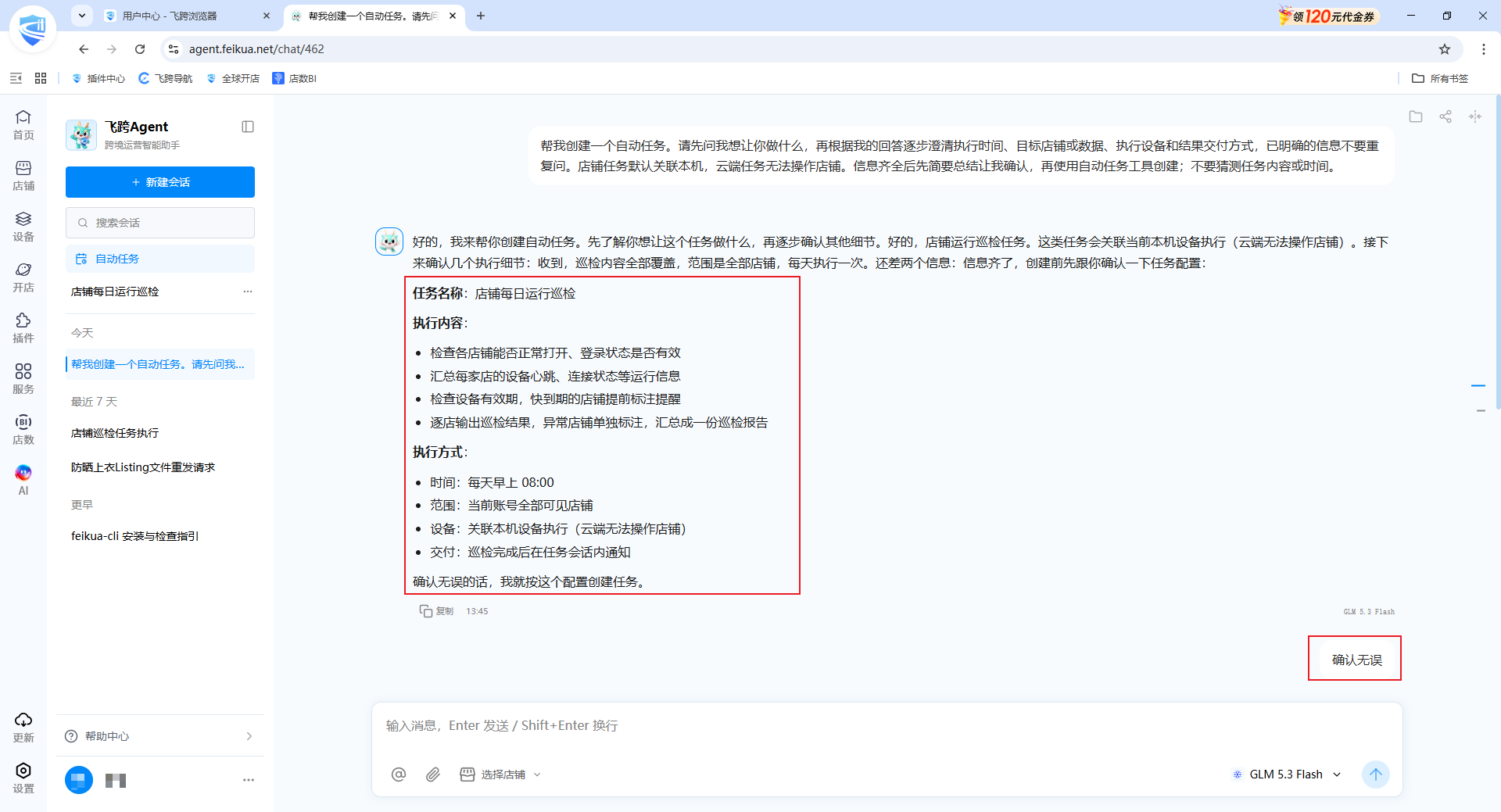
4.任务创建成功后,系统会以卡片形式展示在对话中,点击卡片即可查看详细信息。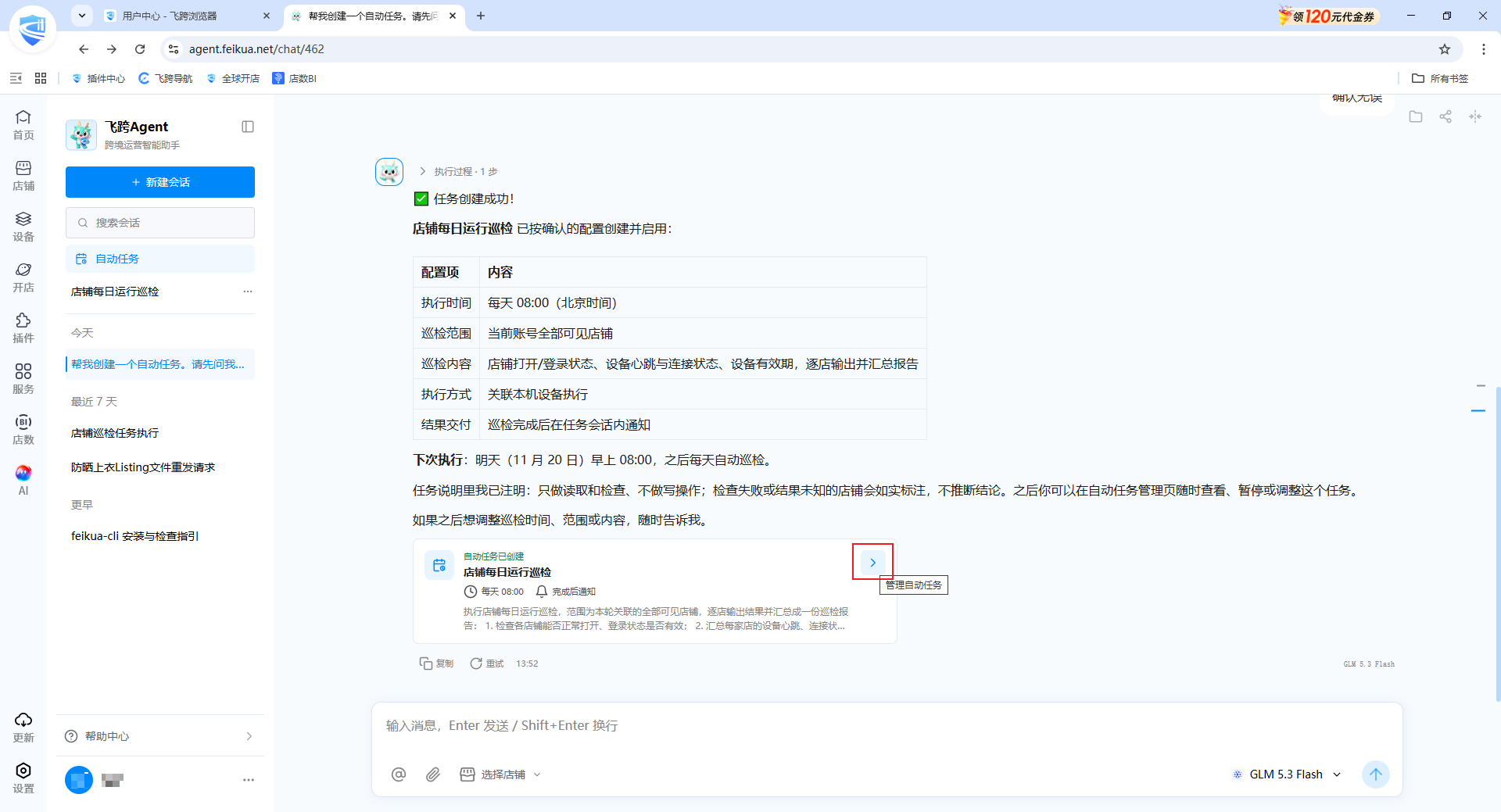
2.2 手动创建
1.选择手动创建后,选择任务类型、模型、执行方式(店铺任务/云端任务)及目标店铺,填写好任务内容,点击【下一步】。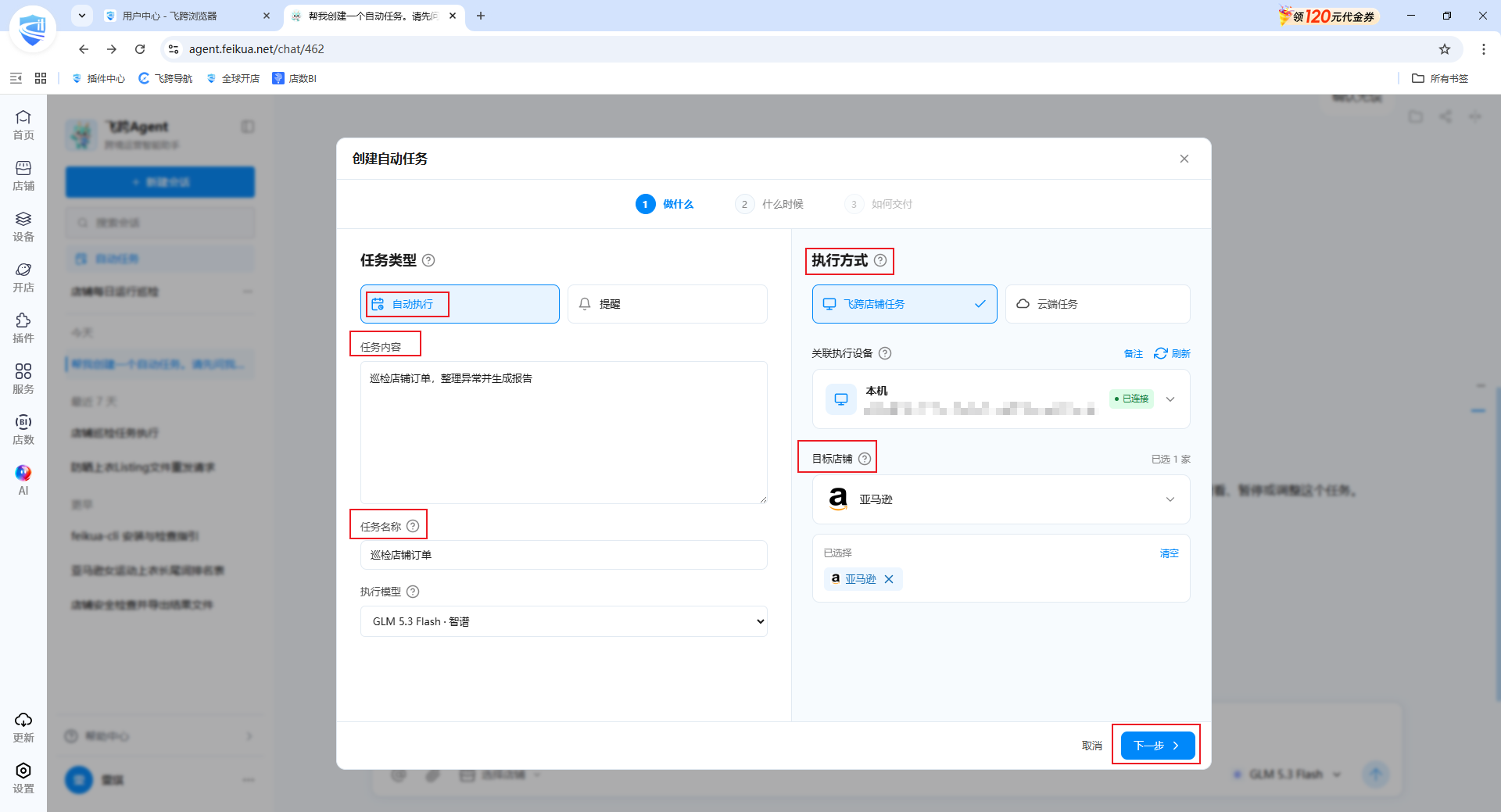
执行方式说明:
店铺任务:依赖已关联设备执行,若设备上的飞跨关闭则无法执行。默认使用本机,支持添加备注区分设备。
云端任务:适合检索、分析和生成内容,无法操作飞跨店铺,设备离线也可执行。
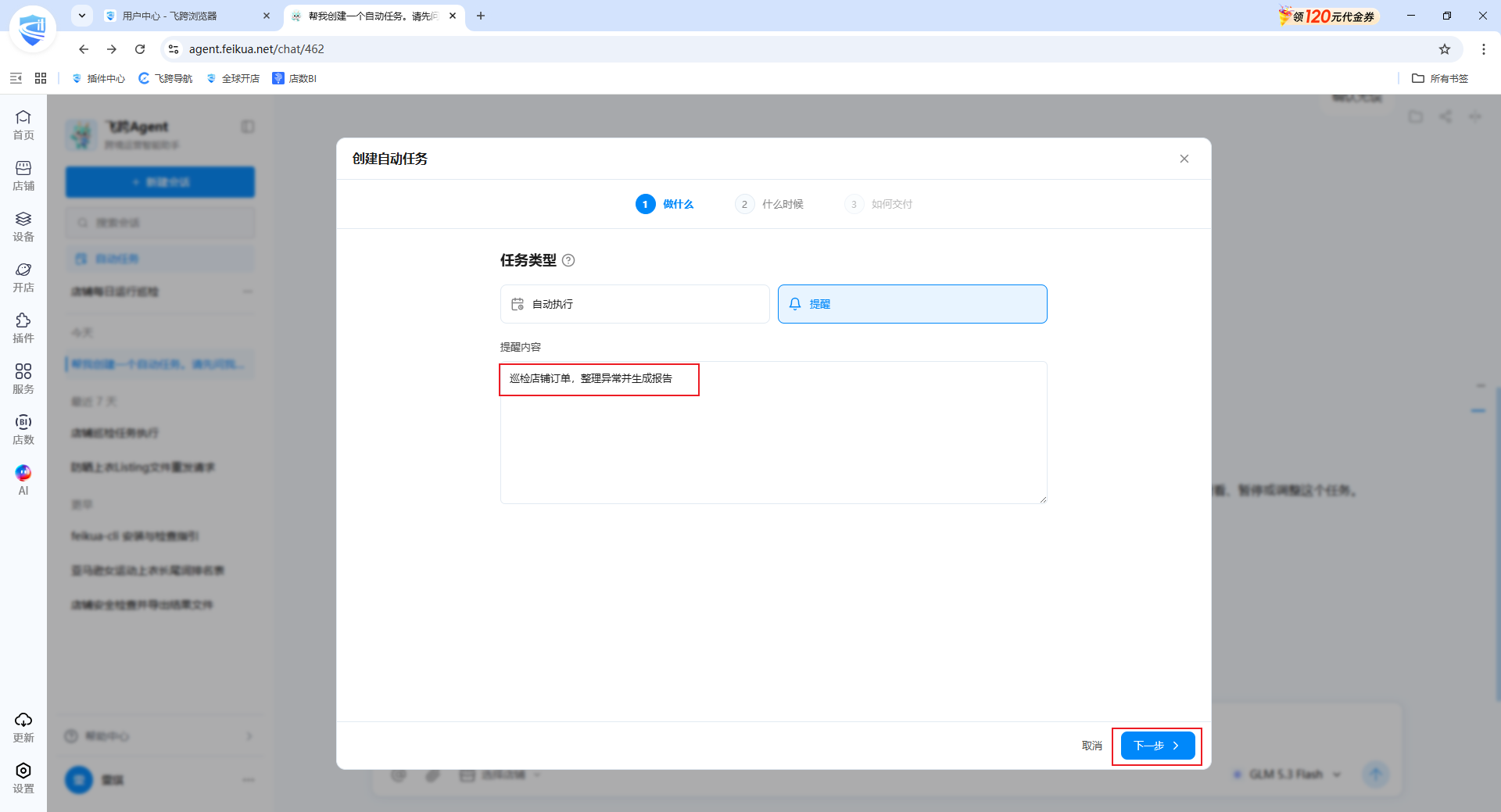
任务类型说明:【自动执行】到设定时间自动跑;【提醒】需填写提醒内容后进入下一步。
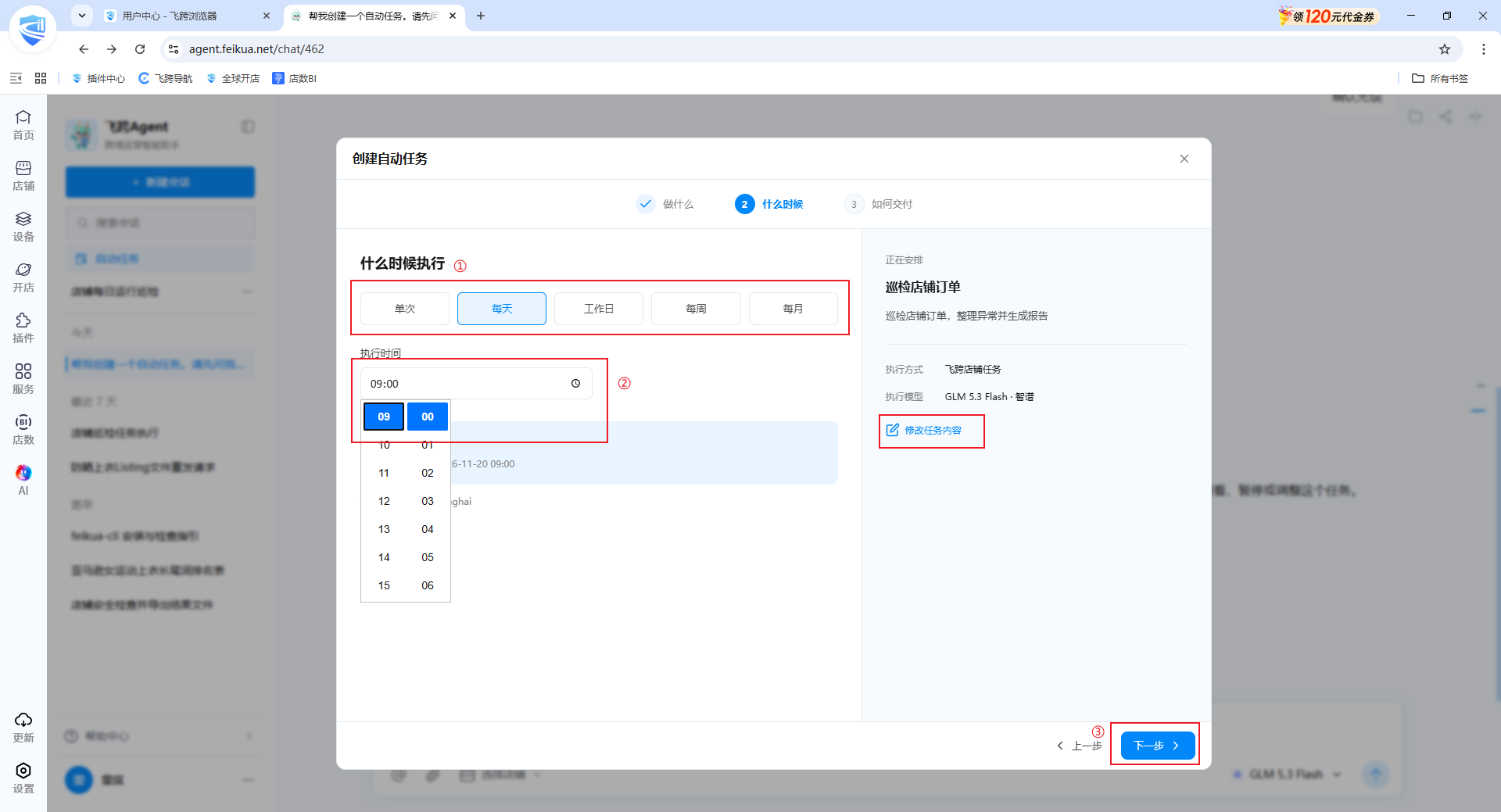
2.选择任务周期(单次/每天/工作日/每周/每月)及具体时间点,确认右侧任务内容无误后点击【下一步】。
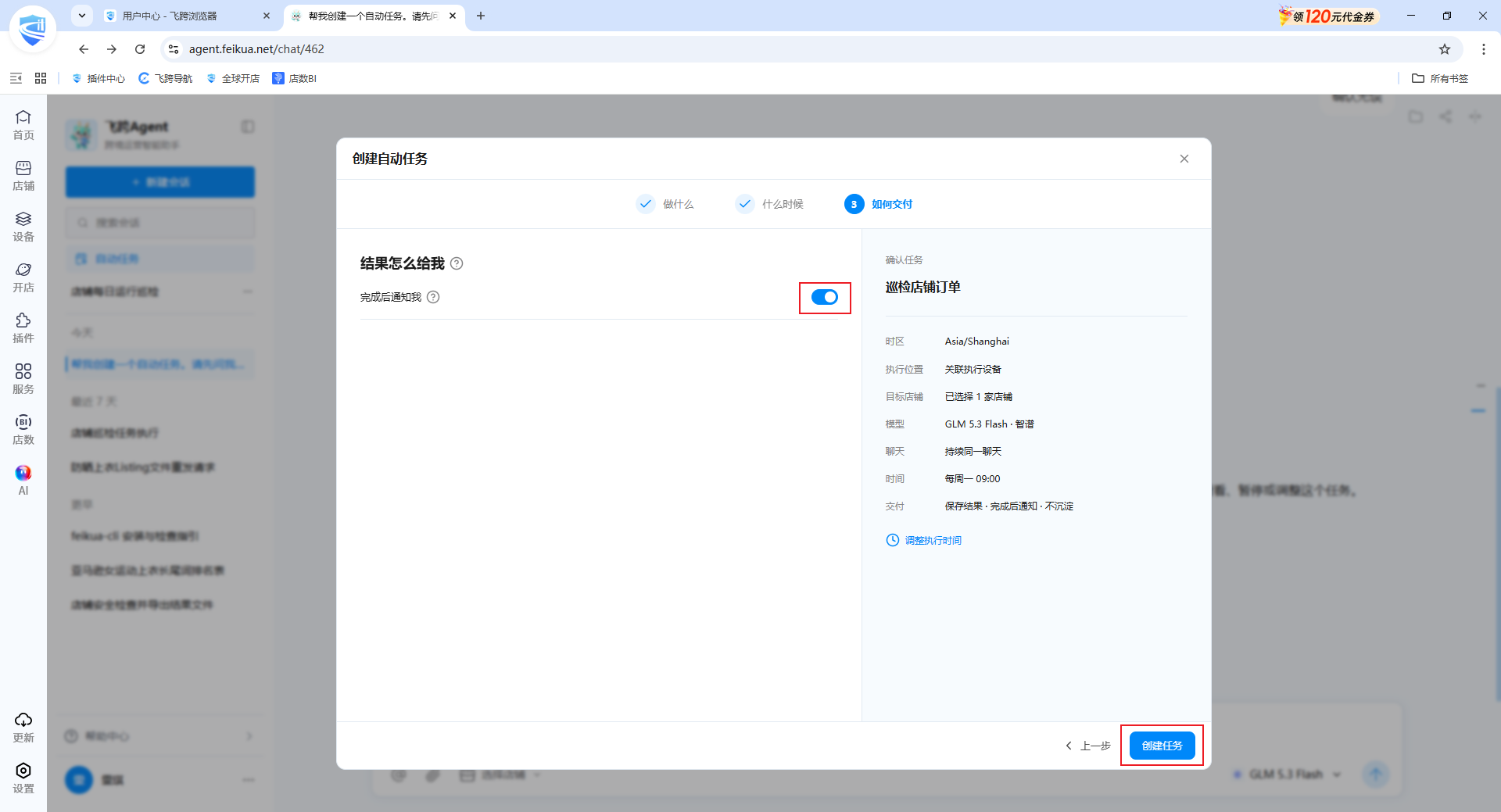
3.设置交付方式(开启通知后可在通知中心及浏览器弹窗查看),点击【创建任务】。
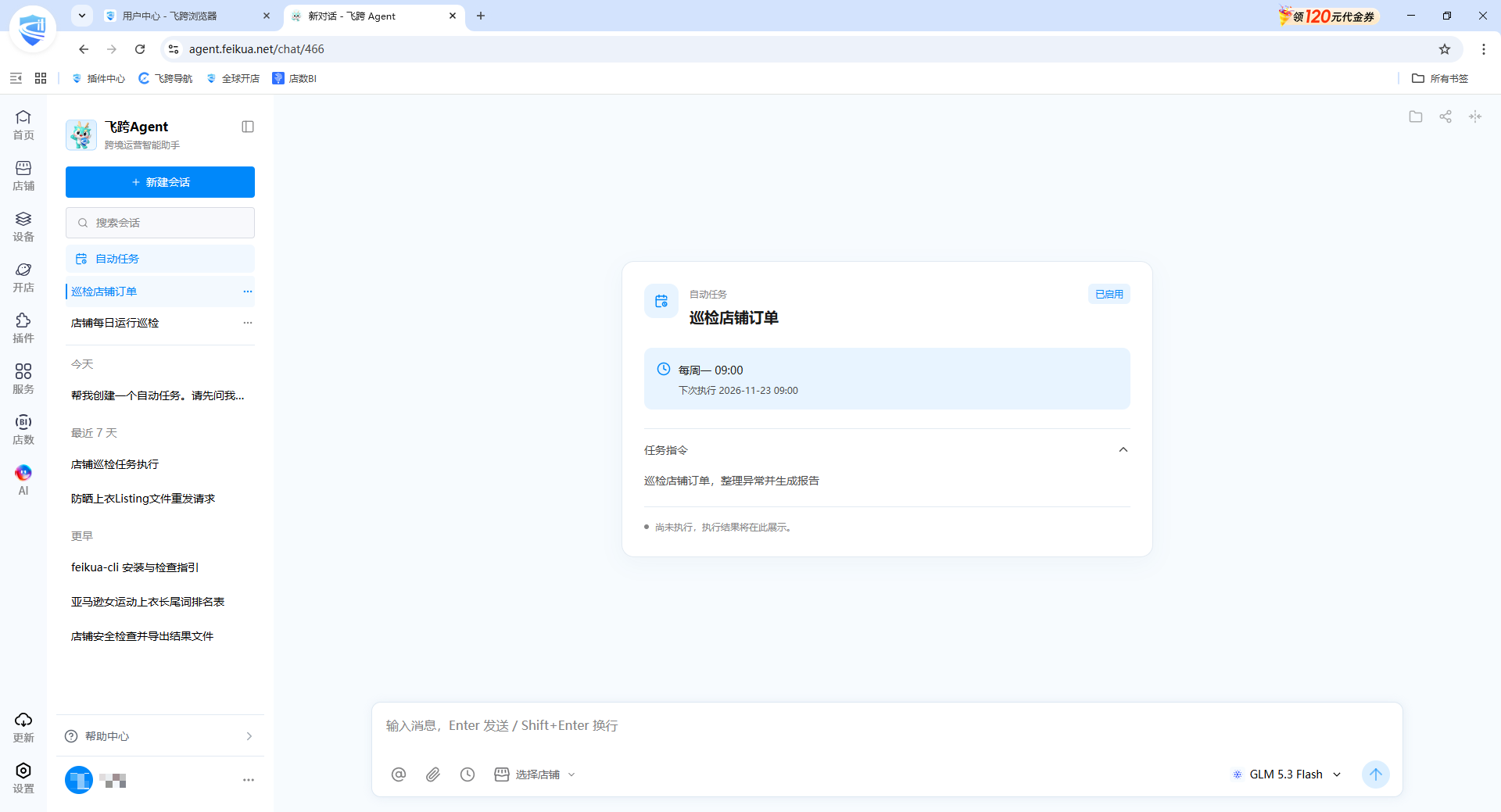
4.设置完毕后,系统会自动跳转至对话页面,并以卡片形式展示已创建的任务。
3.查看任务
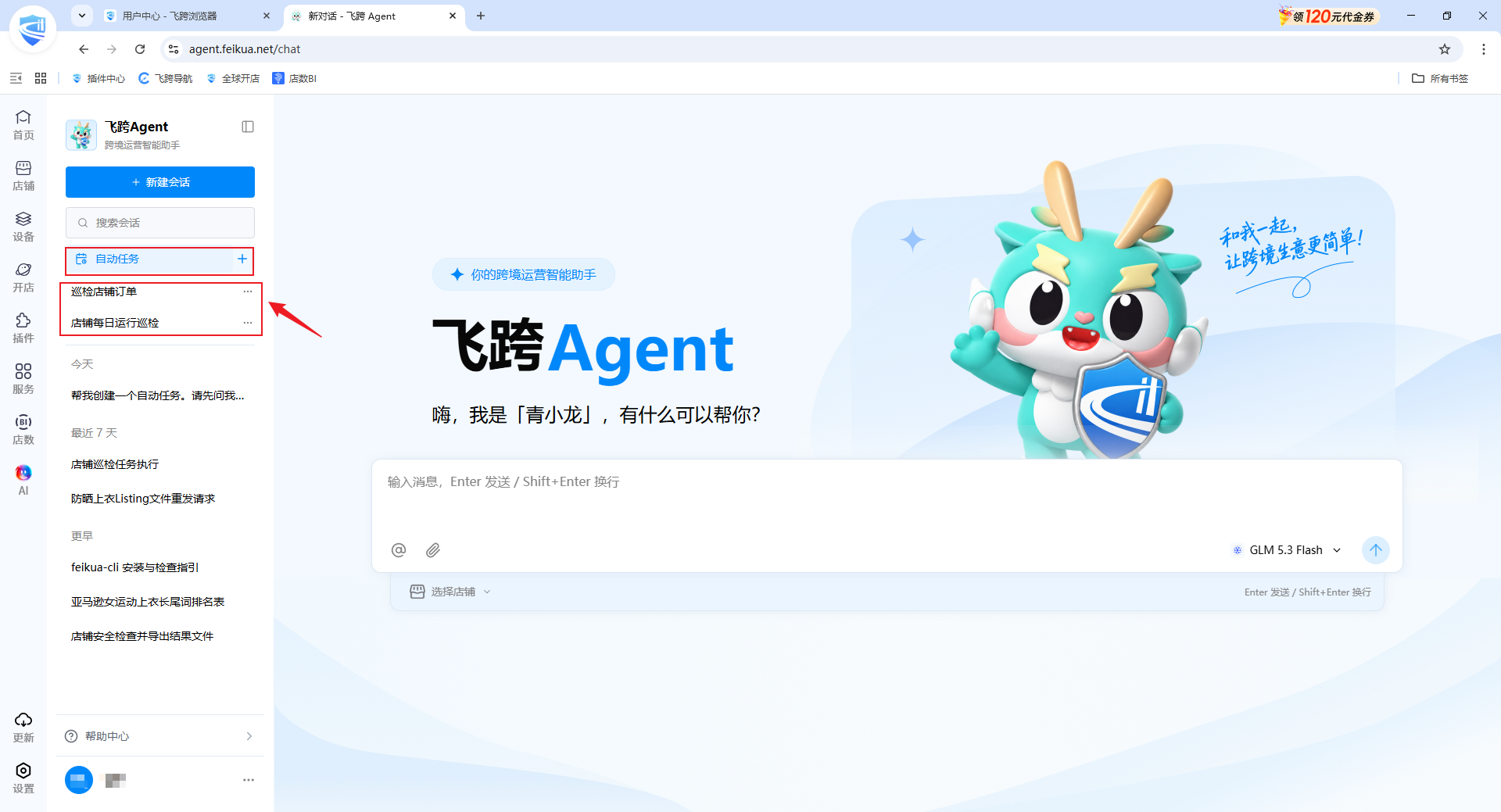
后续点击侧边栏【自动任务】,即可展开任务栏,查看自动任务列表。
注意事项
- 浏览器店铺操作需客户端在线;云端操作可离线执行。
- 任务的周期、时间、目标店铺等支持随时修改,执行中的任务修改后按新配置生效。
常见问题
Q1:自动任务消耗额度吗? 和手动执行一样,每次执行都会消耗额度,可在【偏好设置】→【套餐与积分】查看明细。
Q2:额度不足时任务还会跑吗? 无法完成,任务状态会显示「额度不足」。
Q3:支持单次执行吗? 支持。创建时选「单次」,指定时间,执行一次后自动关闭。
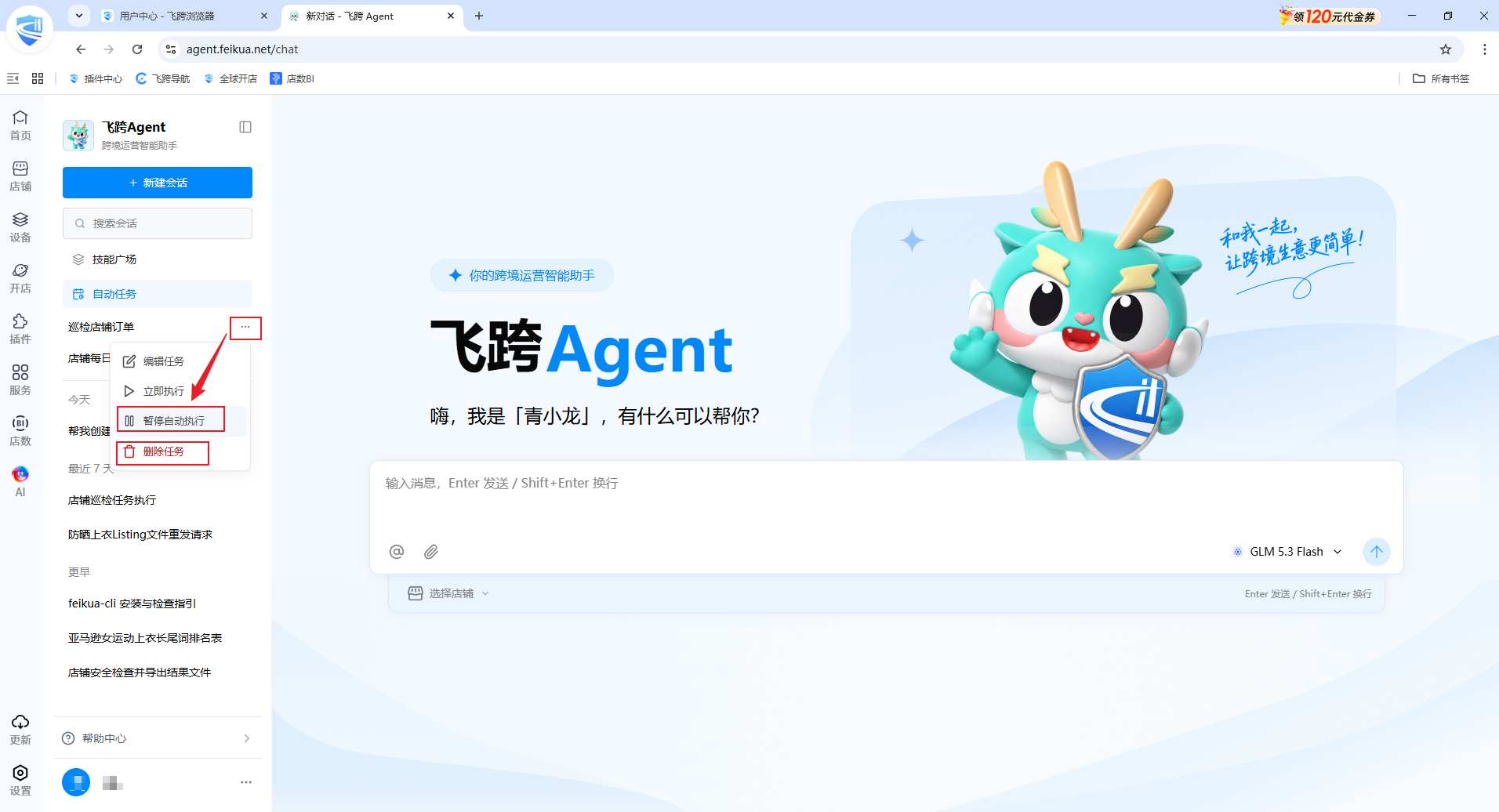
Q4:如何关闭或删除自动任务? 在【自动任务】列表中找到目标任务,点击【···】→【暂停自动执行】/【删除任务】。若任务是【单次】执行,完成后会自动关闭。
Q5:自动任务执行店铺任务时,会影响店铺操作吗?
不会。自动任务会在后台独立运行,不会占用或干扰您当前的店铺操作。您可以随时正常使用店铺,两者互不影响。